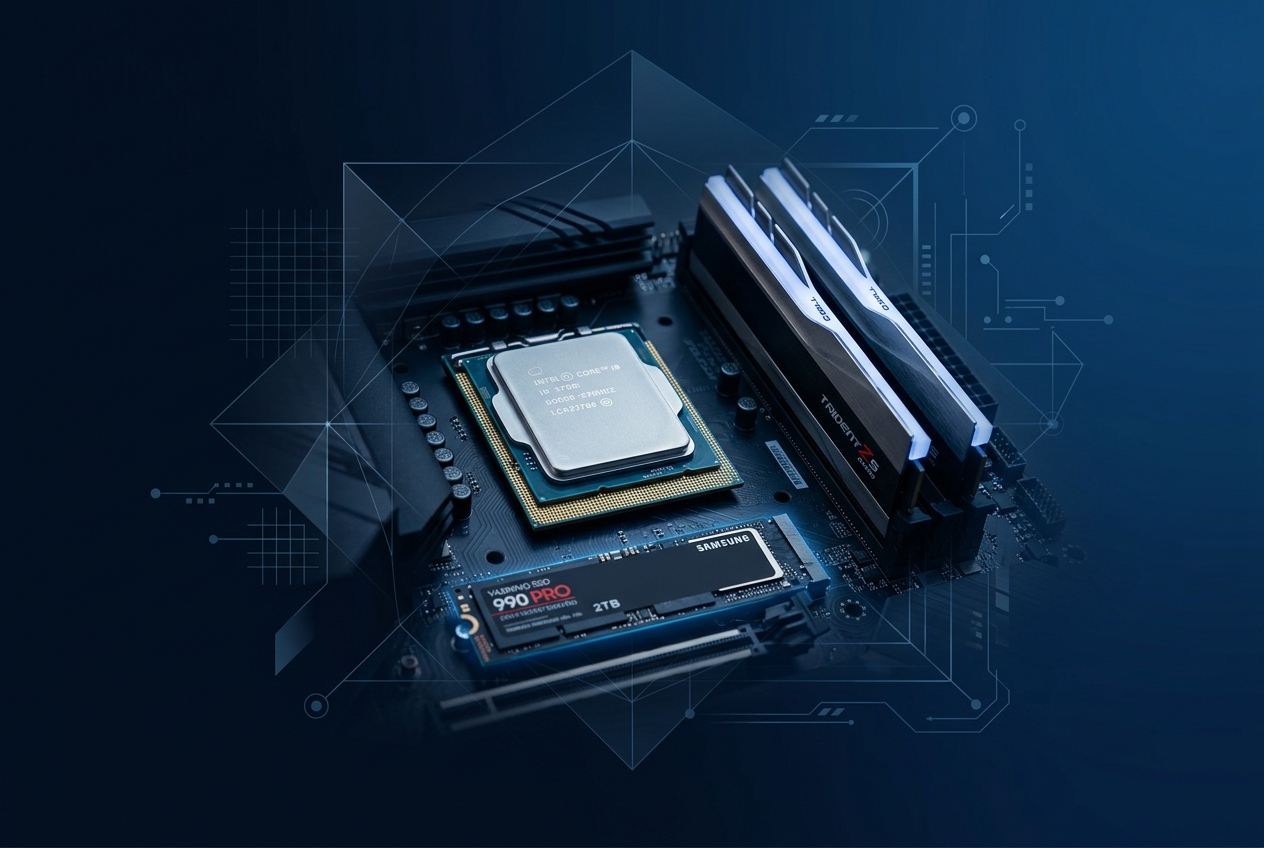
Quando si acquista un PC per l'ufficio, è facile perdersi tra sigle e numeri. Core i5 o i7? 8 o 16 GB di RAM? SSD o NVMe? Sono domande che ogni imprenditore o responsabile IT in Ticino si trova ad affrontare almeno una volta.
La verità è che per la maggior parte delle PMI ticinesi non serve l'ultimo modello uscito: servono scelte mirate che garantiscano prestazioni reali per il lavoro di tutti i giorni — contabilità, gestionale, ufficio, posta elettronica, browser.
In questo articolo ti spieghiamo cosa guardare davvero per ogni componente, senza tecnicismi inutili.
RAM: quanta serve davvero?
La RAM è la memoria a breve termine del computer: più è capiente, più programmi puoi tenere aperti senza rallentamenti.
8 GB: il minimo indispensabile
Per attività base (posta elettronica, Office, navigazione web) 8 GB possono bastare, ma siamo onesti: ai limiti. Con un gestionale aperto, qualche scheda del browser e un foglio Excel si arriva facilmente al 90% di utilizzo.
16 GB: lo standard consigliato per le PMI
Se usi software di contabilità (Sage, Abacus, Bananas), gestionali ERP o lavori con file Office pesanti, 16 GB di RAM sono il punto giusto. Non spendi molto di più ma hai un PC che non ti rallenta dopo un'ora di lavoro.
Quando servono 32 GB
Solo se lavori con:
- Macchine virtuali (VirtualBox, VMware)
- Database locali di dimensioni medio-grandi
- Montaggio video o progettazione 3D
Consiglio pratico: se acquisti un PC ricondizionato da ED Solution Tech, verifica che abbia almeno 16 GB o che sia espandibile in futuro. Sui notebook più recenti la RAM è saldata, quindi scegli subito la configurazione giusta.
SSD: il componente che fa la differenza più grande
Se c'è un componente che trasforma un PC lento in uno scattante, è l'SSD (unità a stato solido).
SSD SATA vs NVMe
| Caratteristica | SSD SATA | SSD NVMe |
|---|---|---|
| Velocità lettura | ~550 MB/s | 2000-7000 MB/s |
| Prezzo per GB | Più economico | Leggermente superiore |
| Uso consigliato | PC datati, secondi dati | Sistema operativo, programmi |
Per un PC da ufficio un SSD NVMe è la scelta migliore: Windows 11 si avvia in 10-15 secondi, i programmi si aprono istantaneamente e il PC resta fluido negli anni.
Quanta capacità serve?
- 256 GB — stringato, solo Office + browser
- 512 GB — il minimo consigliato per un PC aziendale
- 1 TB — la scelta più sicura se archivi documenti in locale
Attenzione: molti PC nuovi hanno SSD saldati sulla scheda madre. Se si guasta, perdi tutto. I PC ricondizionati con SSD sostituibile ti permettono di fare un backup del disco in tutta tranquillità.
➡️ Scopri la nostra selezione di PC con SSD NVMe su shop.edsolutiontech.ch
Processore: non farti abbagliare dal numero più alto
Il processore (CPU) è il cervello del PC, ma per l'uso da ufficio non serve l'ultimo grido.
Cosa cercare davvero
- Core i5 / Ryzen 5 — il punto dolce per ufficio, gestionali e multitasking
- Core i3 / Ryzen 3 — sufficiente per posta e Office
- Core i7 / Ryzen 7 — solo se usi macchine virtuali o software pesanti
La generazione conta più del modello
Un Core i5 di 12ª generazione è molto più potente di un Core i7 di 8ª generazione, anche se sulla carta sembra inferiore. Le generazioni recenti hanno:
- Migliore efficienza energetica (batteria più lunga)
- Prestazioni multi-core superiori
- Grafica integrata più moderna
Attenzione ai benchmark
Non guardare solo il nome del modello. Un processore del 2018 con un bellissimo nome "i7" perde nettamente contro un i5 del 2023 in quasi tutti i carichi di lavoro da ufficio.
Intel vs AMD: cosa cambia per l'ufficio?
Negli ultimi anni AMD ha recuperato terreno con i processori Ryzen, offrendo un'ottima alternativa a Intel. Per l'uso da ufficio, la differenza è minima: entrambi gestiscono bene Office, browser e gestionali.
- Intel Core: offre migliori prestazioni in single-core, utile per applicazioni che non sfruttano più core
- AMD Ryzen: generalmente più core alla pari prezzo, ottimo per multitasking e macchine virtuali
Il nostro consiglio: scegli in base al prezzo e alla disponibilità. Un Intel Core i5 12ª gen e un AMD Ryzen 5 5000 series sono equivalenti per l'ufficio. Prendi quello che trovi al miglior prezzo.
Consumo e batteria: un aspetto da non sottovalutare
Se scegli un notebook, il consumo del processore influisce direttamente sulla durata della batteria. I processori di generazione recente (Intel 12ª gen+, AMD Ryzen 6000+) sono molto più efficienti.
- Un Core i5 di 8ª gen consuma circa 15-28 Watt
- Un Core i5 di 13ª gen consuma circa 8-15 Watt a parità di prestazioni
Traduzione pratica: con un processore recente, lo stesso notebook dura 3-4 ore in più con una carica. Se lavori spesso in mobilità, vale la pena investire in una generazione più recente.
Memorie e storage: le differenze che contano
Oltre alla capacità di RAM e SSD, ci sono altre specifiche che fanno la differenza.
DDR4 vs DDR5: quale RAM scegliere?
La RAM DDR5 è più veloce e più efficiente della DDR4, ma per l'uso da ufficio la differenza è trascurabile. Se trovi un PC con DDR4 a buon prezzo, vai tranquillo. Scegli DDR5 solo se il PC lo supporta nativamente.
SSD NVMe: PCIe 3.0 vs 4.0 vs 5.0
Anche qui, per l'uso da ufficio le differenze tra le generazioni PCIe non si notano. Un SSD NVMe PCIe 3.0 carica Windows in 12 secondi, uno PCIe 4.0 in 9 secondi. La differenza è marginale.
Conta molto di più la qualità dell'SSD (marca, controller, cache) che la generazione PCIe. Un Samsung 980 Pro PCIe 3.0 è molto più affidabile di un SSD no-brand PCIe 4.0.
La scelta della capacità giusta per la tua PMI
| Capacità | Contenuti tipici | Adatto per |
|---|---|---|
| 256 GB | Windows + Office + browser | Postazione secondaria, chiosco |
| 512 GB | + gestionali + documenti | Postazione principale standard |
| 1 TB | + archivio locale + backup | Postazione con molti dati |
| 2 TB | + virtual machine + database | Utente avanzato, IT |
Il consiglio per le PMI: se i dati sono su server o cloud, 256-512 GB bastano. Se tutto è in locale, punta a 1 TB o superiori.
La combinazione vincente per una PMI ticinese
Ecco la configurazione che consigliamo al 90% dei nostri clienti:
| Componente | Scelta consigliata |
|---|---|
| Processore | Intel Core i5 10ª gen o superiore / AMD Ryzen 5 |
| RAM | 16 GB DDR4 |
| SSD | 512 GB NVMe |
| Sistema operativo | Windows 11 Pro |
Con questa configurazione gestisci:
- Software di contabilità e fatturazione
- ERP e gestionale aziendale
- Posta elettronica con allegati pesanti
- Videoconferenze (Teams, Zoom, Meet)
- Office 365 completo
- Browser con decine di schede aperte
Vale la pena puntare su un ricondizionato?
Assolutamente sì. Un PC ricondizionato di 2-3 anni fa con la configurazione sopra costa dal 40% al 60% in meno rispetto al nuovo, ma offre le stesse prestazioni per l'uso da ufficio.
Inoltre i ricondizionati di qualità come quelli che trovi su shop.edsolutiontech.ch hanno:
- SSD e RAM nuovi o verificati
- Batteria sostituita o con oltre l'80% di capacità residua
- Windows 11 Pro preinstallato e attivato
- Garanzia 12 mesi
Domande frequenti
Quanta RAM serve per un gestionale aziendale?
Per la maggior parte dei gestionali (Abacus, Sage, Bananas, Zucchetti) consigliamo 16 GB di RAM. Con 8 GB rischi di avere rallentamenti quando lavori con più moduli aperti o esporti dati in Excel.
SSD o HDD per un PC da ufficio?
SSD, sempre. Un HDD rallenta qualsiasi PC, anche il più potente. La differenza nei tempi di avvio di Windows e apertura programmi è abissale: parliamo di secondi contro minuti.
Core i5 o i7 per contabilità?
Per contabilità e gestionale, un Core i5 di generazione recente è più che sufficiente. I7 serve solo se usi macchine virtuali, database complessi o software di progettazione.
Quanto dura un PC da ufficio con le specifiche giuste?
Con 16 GB di RAM e SSD NVMe, un PC dura facilmente 4-6 anni per uso ufficio. Il segreto è non lesinare su RAM e SSD all'acquisto, perché sono i componenti che più influenzano la longevità percepita.
Meglio un portatile o un fisso per l'ufficio?
Dipende dalle esigenze di mobilità. Per chi lavora sempre in sede, un desktop offre più potenza a parità di prezzo. Per chi si sposta tra uffici o lavora da casa, un notebook ricondizionato offre il miglior rapporto flessibilità-prezzo.
CTA
👉 Hai bisogno di un consiglio personalizzato? Contattaci su shop.edsolutiontech.ch — valutiamo insieme le tue esigenze e ti proponiamo la configurazione migliore per la tua PMI, con spedizione in tutto il Ticino.