
Prendi decisioni basate sull'intuito o sui dati?
Non c'è niente di male nell'intuito — molti imprenditori di successo lo usano. Ma quando si tratta di capire se la tua azienda sta crescendo, quali prodotti vendono di più, o se le campagne marketing funzionano, i dati sono insostituibili.
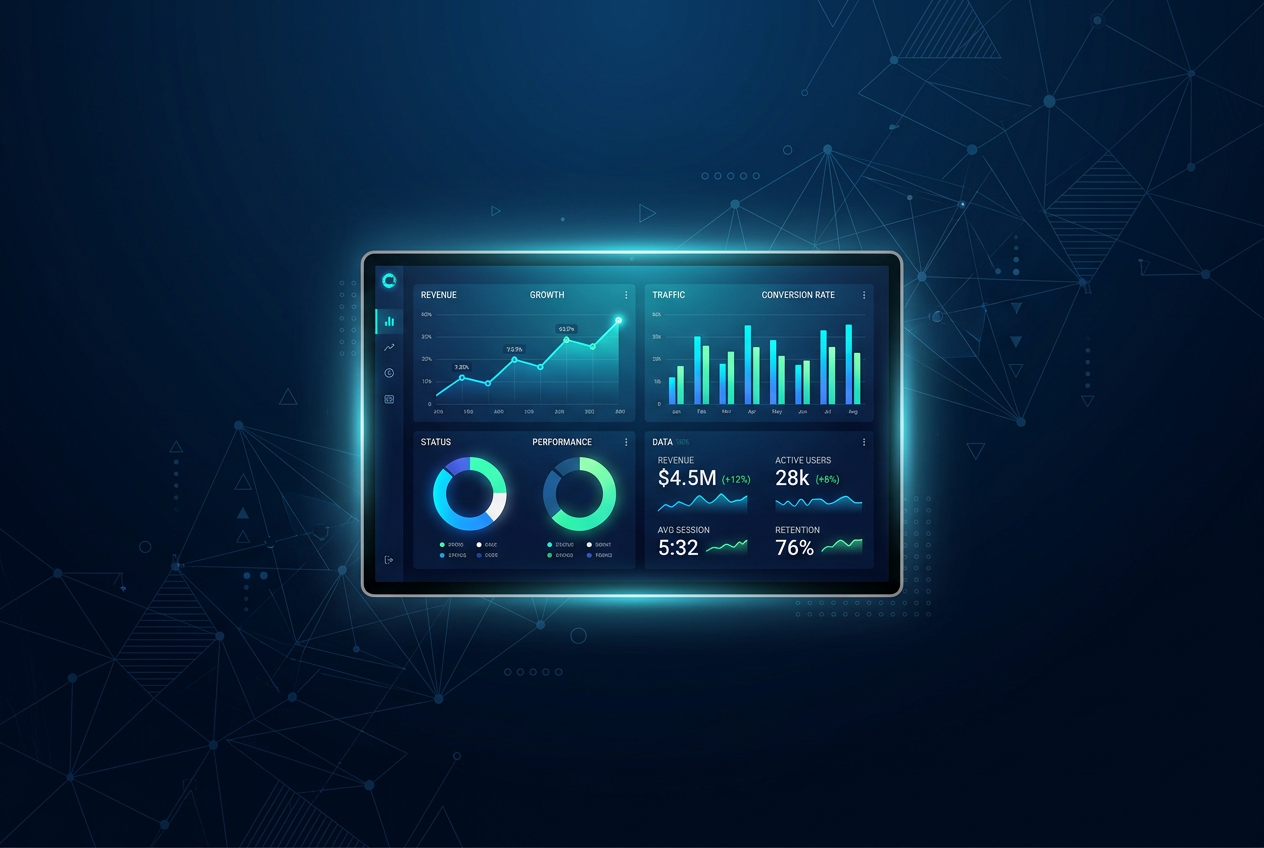
Una dashboard aziendale è uno strumento che raccoglie, elabora e visualizza i dati chiave della tua azienda in un'unica schermata. Niente più file Excel sparsi, niente più report manuali, niente più riunioni in cui ci si basa su "mi sembra che…".
In questo articolo vediamo cos'è, a cosa serve e come creare una dashboard per la tua PMI in Ticino.
Cos'è una dashboard aziendale
Una dashboard aziendale è una schermata di controllo che mostra in tempo reale (o quasi) gli indicatori di performance più importanti per la tua azienda.
Puoi paragonarla al cruscotto di un'auto:
- Il contachilometri ti dice quanta strada hai fatto (vendite totali)
- Il contagiri ti dice se stai sforzando il motore (costi operativi)
- La spia della riserva ti avvisa quando è il momento di fare rifornimento (scorte in esaurimento)
- Il navigatore ti dice se stai andando nella direzione giusta (trend di crescita)
Perché una PMI ticinese ha bisogno di una dashboard
1. Visione d'insieme immediata
Una dashboard risponde in 5 secondi a domande che altrimenti richiederebbero ore di analisi:
- Quanto abbiamo fatturato questo mese?
- Quali sono i nostri 5 prodotti più venduti?
- Quanti nuovi clienti abbiamo acquisito?
- Qual è il margine medio per ordine?
2. Decisioni più rapide
Quando i dati sono a portata di sguardo, le decisioni diventano più rapide. Se vedi che un prodotto sta calando nelle vendite, puoi intervenire subito invece di aspettare il report di fine mese.
3. Meno riunioni, più fatti
Quante ore passi in riunioni in cui ognuno porta la sua versione dei fatti? Con una dashboard condivisa, tutti guardano gli stessi numeri e discutono di soluzioni, non di "chi ha ragione".
4. Allineamento del team
Ogni reparto vede i propri KPI in relazione a quelli degli altri. Il marketing vede come le campagne influenzano le vendite. La produzione vede come le vendite influenzano le scorte.
KPI essenziali per una PMI
Non tutti i dati meritano un posto nella dashboard. Ecco i KPI (Key Performance Indicators) che contano davvero per una PMI.
Area vendite
- Fatturato giornaliero/settimanale/mensile
- Numero ordini
- Valore medio ordine
- Margine per prodotto/servizio
- Tasso di conversione lead → cliente
Area marketing
- Visitatori sito web
- Lead generati (form, telefono, WhatsApp)
- Costo per lead (CPL)
- Tasso di conversione lead → contatto qualificato
- ROI per canale (organico, adv, social)
Area clienti
- Nuovi clienti vs clienti ricorrenti
- Tasso di abbandono (churn rate)
- Soddisfazione cliente (NPS o survey)
- Tempo medio di risposta
Area operativa
- Ordini in lavorazione
- Tempo medio di evasione ordine
- Scorte critiche
- Produttività per dipendente
Strumenti per creare una dashboard
Google Looker Studio (ex Data Studio) — Gratuito
Il miglior punto di partenza per una PMI. Si integra con Google Analytics, Google Ads, Google Sheets, YouTube e centinaia di altri connector.
Vantaggi: gratuito, collaborativo, facile da usare Svantaggi: limitato con dataset molto grandi
Microsoft Power BI — A pagamento (da 10 CHF/utente/mese)
Lo strumento più usato dalle aziende. Potente, connesso a Excel, database SQL, Dynamics 365 e centinaia di fonti.
Vantaggi: molto potente, perfetto per analisi complesse Svantaggi: richiede un po' di apprendimento
Dashboard custom (su misura) — Investimento una tantum
Una dashboard sviluppata su misura per la tua azienda, integrata con il tuo gestionale, CRM e database.
Vantaggi: perfettamente su misura per te Svantaggi: investimento iniziale più alto
Quale scegliere?
| Scenario | Strumento consigliato |
|---|---|
| PMI con budget limitato, dati base | Google Looker Studio |
| Azienda con dati in Excel/SQL | Microsoft Power BI |
| Azienda con gestionale/ERP | Dashboard custom integrata |
| Team di marketing | Looker Studio + GA4 |
Come creare una dashboard in 5 passi
Passo 1: Definisci gli obiettivi
Cosa vuoi ottenere con la dashboard? Esempi:
- "Vedere ogni mattina le vendite del giorno prima"
- "Confrontare l'efficacia dei canali di acquisizione"
- "Monitorare i costi operativi in tempo reale"
Passo 2: Identifica i KPI
Per ogni obiettivo, scegli 3-5 KPI. Non di più. Troppi indicatori confondono invece di chiarire.
Passo 3: Trova le fonti dati
I tuoi KPI vivono in:
- Gestionale/ERP
- CRM
- Google Analytics
- Google Ads
- Social media
- Fogli Excel/Google Sheets
- Database aziendale
Passo 4: Connetti e struttura
Usa lo strumento scelto (Looker Studio, Power BI, custom) per connettere le fonti e strutturare i dati. Questa è la fase più tecnica — se non hai le competenze interne, è il momento di chiedere aiuto.
Passo 5: Progetta la visualizzazione
La regola d'oro: una dashboard non è un report. Non serve a elencare dati, ma a mostrarli visivamente.
- Usa grafici a barre per confronti
- Usa grafici a linee per trend temporali
- Usa indicatori numerici (KPI card) per numeri singoli
- Usa tabelle solo quando servono dettagli precisi
- Metti i KPI più importanti in alto
Esempio: dashboard per un'azienda manifatturiera ticinese
Un nostro cliente, produttore di componenti industriali con sede in Ticino, aveva questi problemi:
- Non sapeva quali prodotti fossero più redditizi
- Le scorte erano spesso sovradimensionate
- I report mensili arrivavano con 2 settimane di ritardo
Abbiamo creato una dashboard custom con Power BI:
Schermata 1 — Vendite:
- Fatturato giornaliero (grafico a linee)
- Top 10 prodotti per margine (grafico a barre)
- Ordini in sospeso (KPI card)
- Confronto mese vs budget (indicatore semaforico)
Schermata 2 — Produzione:
- Ordini in produzione (KPI card)
- Tempo medio evasione (indicatore)
- Efficienza produttiva per macchina (grafico)
Schermata 3 — Scorte:
- Valore magazzino (KPI card)
- Prodotti con scorte sotto soglia (tabella filtrabile)
- Rotazione scorte per categoria
Risultato: decisioni basate su dati aggiornati, scorte ridotte del 20%, margini migliorati del 5%.
Costi di una dashboard aziendale
| Tipo | Costo una tantum | Canone mensile |
|---|---|---|
| Looker Studio (fai da te) | 0 CHF | 0 CHF |
| Power BI + consulenza setup | 1.000-3.000 CHF | 10-20 CHF/utente |
| Dashboard custom (sviluppo) | 5.000-15.000 CHF | 50-200 CHF (manutenzione) |
Il ritorno sull'investimento è tipicamente positivo entro 3-6 mesi, grazie a decisioni migliori e più rapide.
Strumenti per creare dashboard aziendali
Ecco un confronto tra le soluzioni più diffuse per le PMI ticinesi:
Google Looker Studio (gratuito)
L'opzione migliore per iniziare. Si collega direttamente a Google Analytics, Google Ads, Google Sheets e centinaia di altri dati. Le dashboard sono personalizzabili e condivisibili con il team. Perfetto per: PMI che già usano l'ecosistema Google e vogliono una soluzione senza costi.
Microsoft Power BI (30-50 CHF/utente/mese)
Più potente di Looker Studio, ideale se usi già Microsoft 365. Gestisce dataset molto grandi e ha funzionalità avanzate di analisi. Perfetto per: aziende con dati complessi (ERP, CRM, produzione) che già usano l'ecosistema Microsoft.
Dashboard su misura (ED Solution Tech)
Una dashboard sviluppata apposta per la tua azienda, con i tuoi KPI, il tuo brand, collegata ai tuoi sistemi (gestionale, CRM, Google Analytics). Perfetto per: aziende che vogliono dati precisi senza dipendere da template standardizzati.
Excel con grafici dinamici (0 CHF)
La soluzione più semplice: tabelle pivot, grafici e formattazione condizionale. Non è interattivo come una dashboard web, ma per iniziare a monitorare i numeri chiave può bastare. Perfetto per: microimprese con pochi dati da tracciare.
Regola pratica per iniziare
Se non hai mai creato una dashboard, parti con 5 KPI massimo. Aggiungine altri solo quando hai dimestichezza con i primi. Meglio 5 KPI monitorati ogni settimana che 20 KPI guardati una volta all'anno.
FAQ
Una dashboard è utile anche per una micro-impresa?
Assolutamente sì. Anche con 2-3 dipendenti, una dashboard ti mostra rapidamente come sta andando il business. Puoi iniziare con Looker Studio collegato a Google Sheets.
Ho già il gestionale, serve una dashboard?
Dipende dal gestionale. Molti gestionali hanno report preimpostati ma poco flessibili. Una dashboard aggiunge la possibilità di incrociare dati (es. vendite + marketing + magazzino).
Quanto tempo ci vuole per creare una dashboard?
Una dashboard base in Looker Studio si realizza in 1-2 giorni. Una dashboard Power BI complessa può richiedere 2-4 settimane tra analisi, sviluppo e test.
Posso aggiornarla in autonomia?
Sì, strumenti come Looker Studio e Power BI sono progettati per essere modificati dall'utente finale. Le dashboard custom richiedono invece uno sviluppatore per le modifiche.
I dati sono sicuri?
Sì, sia Looker Studio che Power BI hanno controlli di accesso granulari. Puoi decidere chi vede cosa.
CTA
Pronto a portare la tua azienda nel mondo delle decisioni basate sui dati? Prenota una consulenza gratuita — analizziamo la tua situazione e ti proponiamo la dashboard più adatta alle tue esigenze.
👉 Richiedi la tua consulenza gratuita
Leggi anche: Monitoraggio contatti sito web: sai quante richieste stai perdendo?